操作手册
详细了解AI药小助的使用方法,让您轻松掌握所有功能
用药提醒
当第一次进入程序的时候,首页的用药提醒列表是空的,我们需要先添加药品信息。
药品添加
点击添加新药按钮,会进入药品添加页面,填写药品信息之后保存即可。
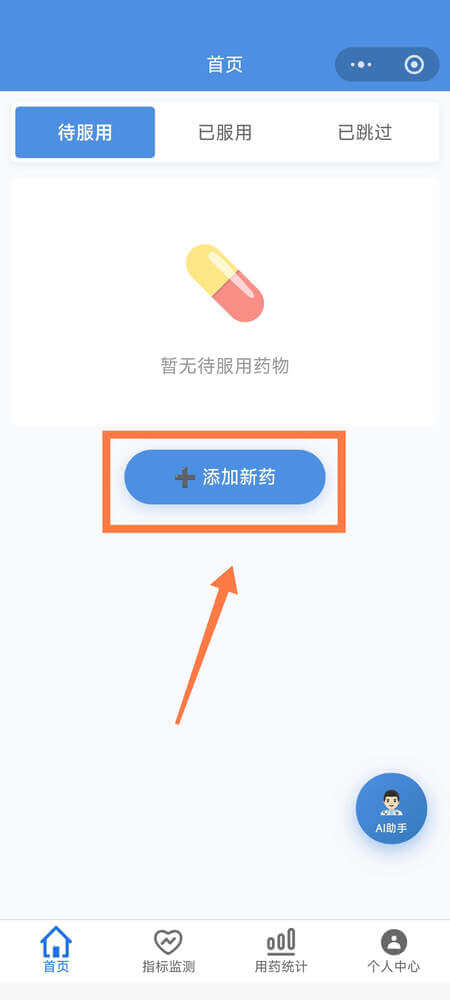
首页
根据实际情况,填写药品信息,完成之后点击【保存设置】。
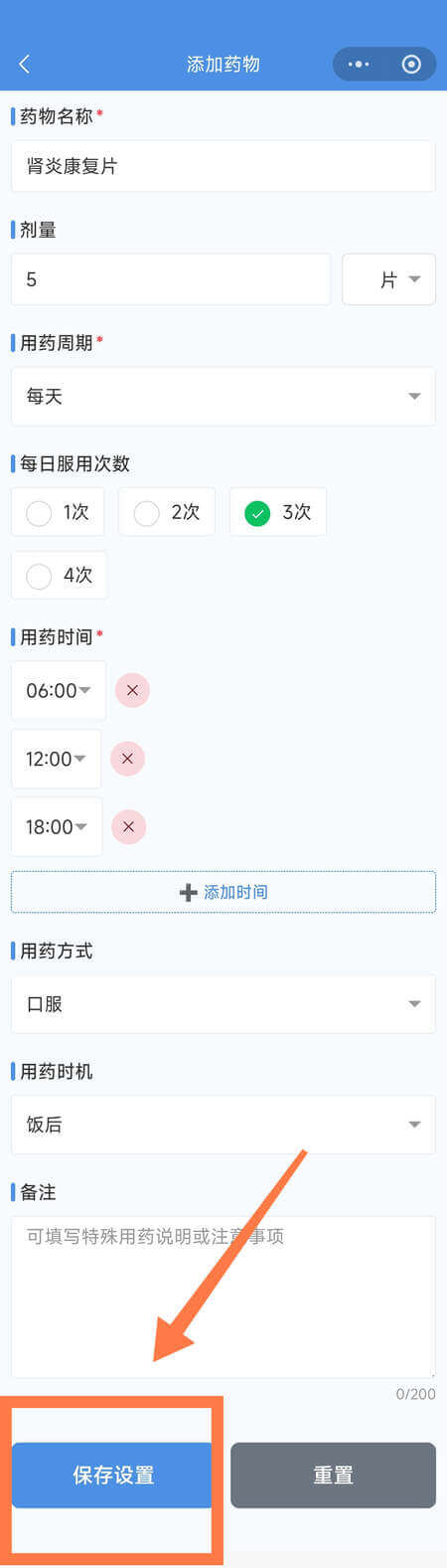
添加药品
添加完成之后在首页就可以看见用药提醒列表了。
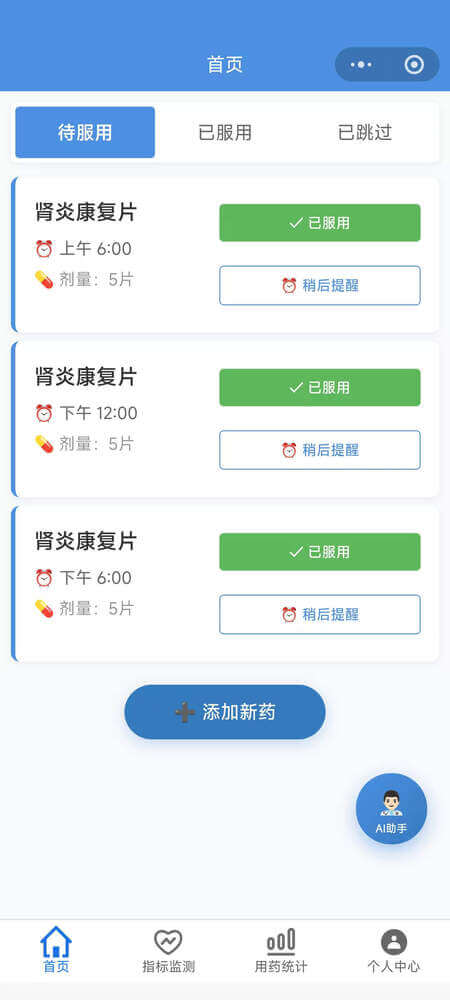
用药提醒列表
用药操作
如果按时完成了用药,可以点击已服用按钮。
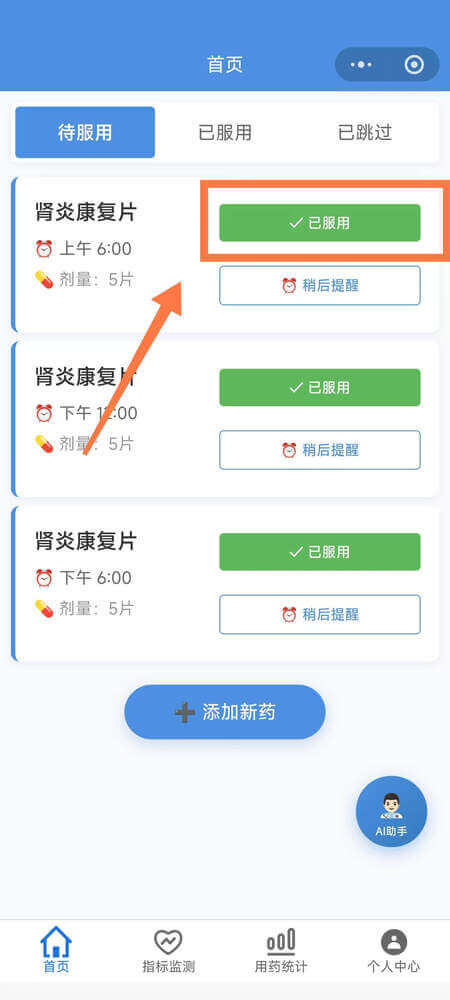
服用药品
有些时候,服用计划时间已经到了,但是由于某些原因暂时不能服用,又怕错过提醒,可以点击稍后提醒,在下次时间到了之后会继续发起提醒,如果需要跳过本次,也可以在弹出的菜单中点击【跳过本次】。
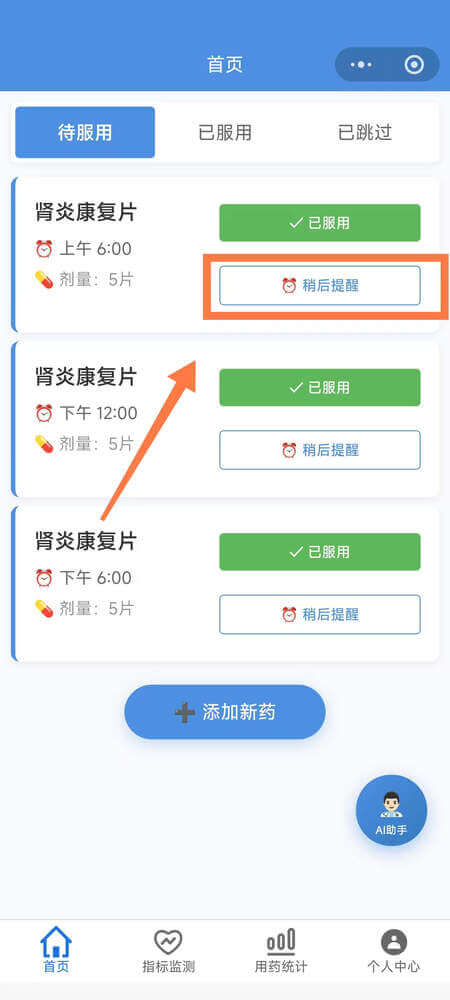
稍后提醒
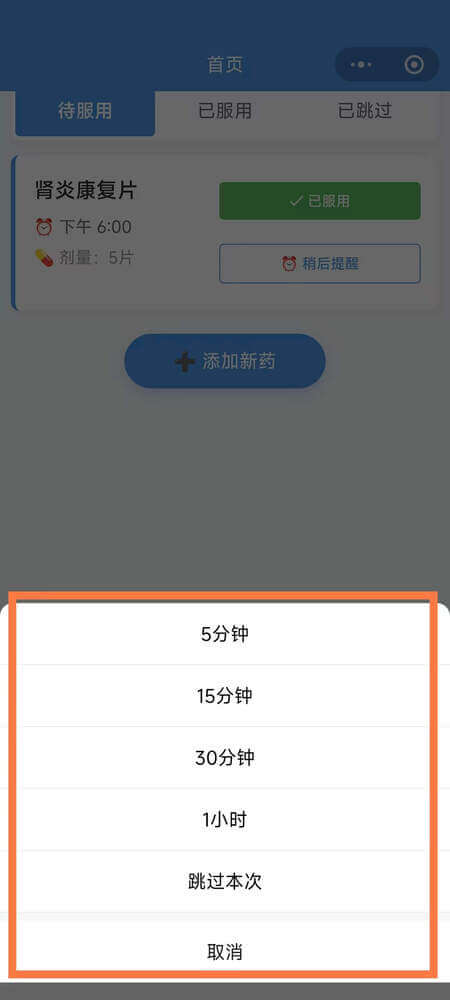
稍后提醒弹窗
查看当日用药情况
点击首页的【待服用】【已服用】【已跳过】标签,查看当日的用药情况。
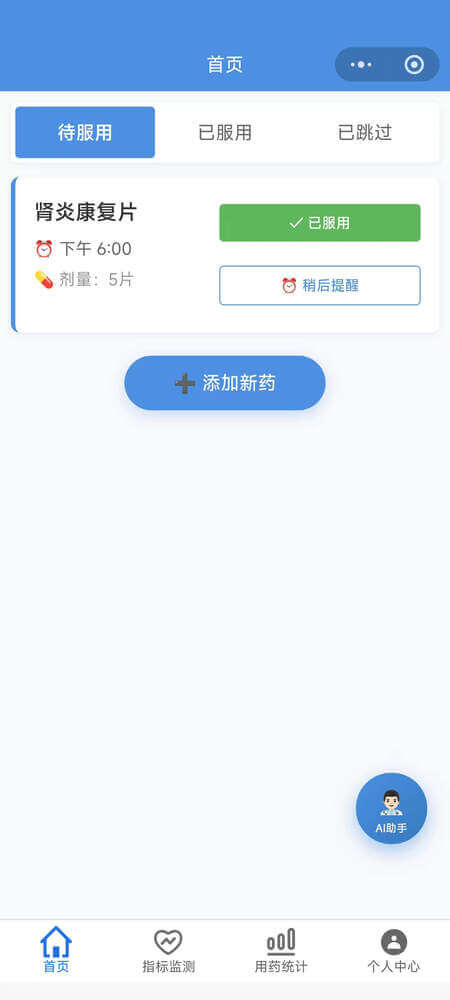
待服用
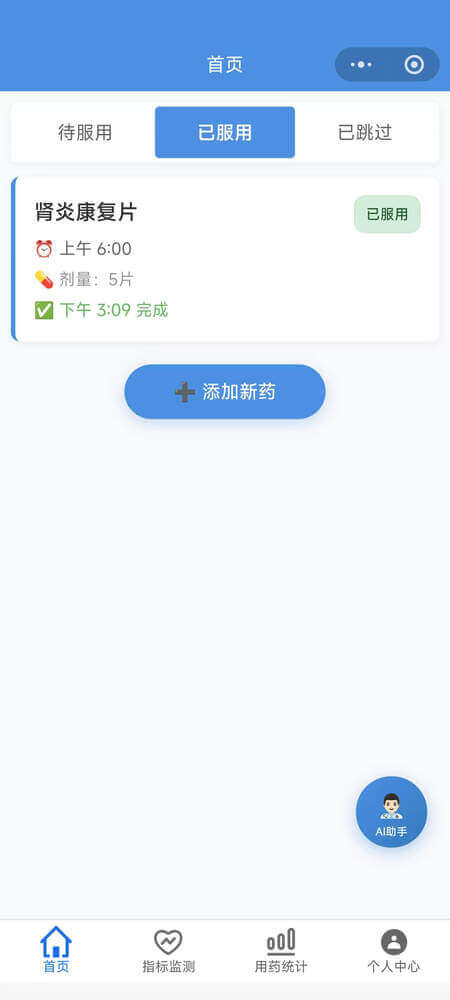
已服用
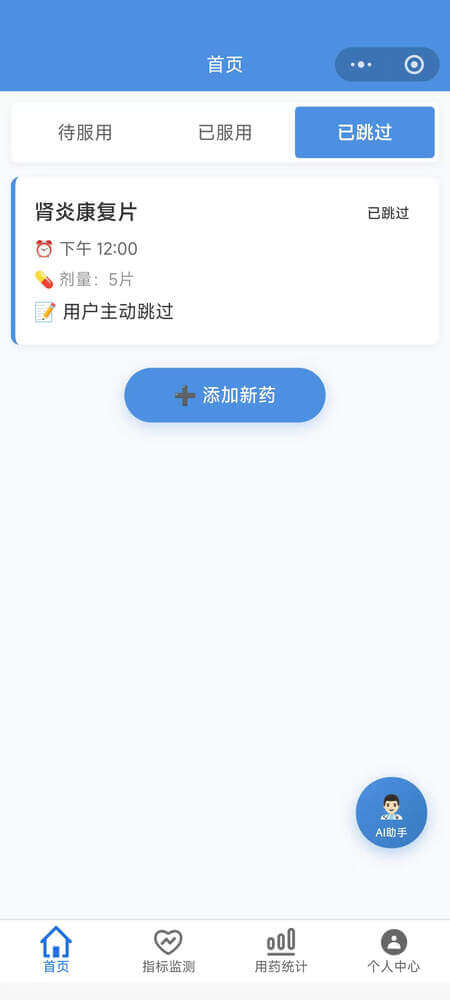
已跳过
指标监测
指标监测功能主要是用来记录一些检查检验指标,方便更加详细的了解自己的身体情况,还可以通过图表的形式查看身体的指标趋势,更加方便直观。指标监测功能可以实现任意的指标录入。
使用案例
举个常用的血压监测例子,通过这个例子介绍指标监测功能的使用方法。
操作步骤
以下步骤是通用录入方式,操作流程较多,可以先看一遍做个了解,之后跳转到 简化操作步骤 章节,学习快速录入方法。
第一步:进入指标监测页面,点击【指标录入】按钮,如图:
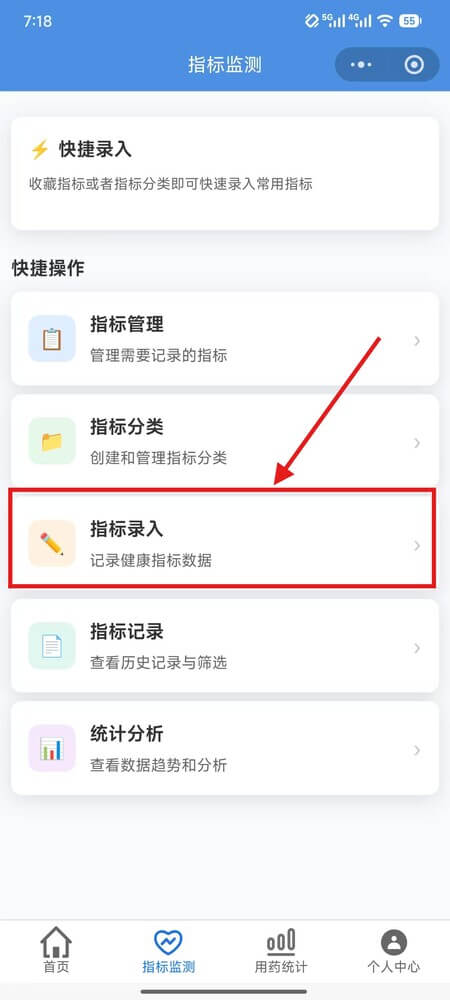
首页-指标录入
第二步:在指标录入页面选择【批量录入】,如图:
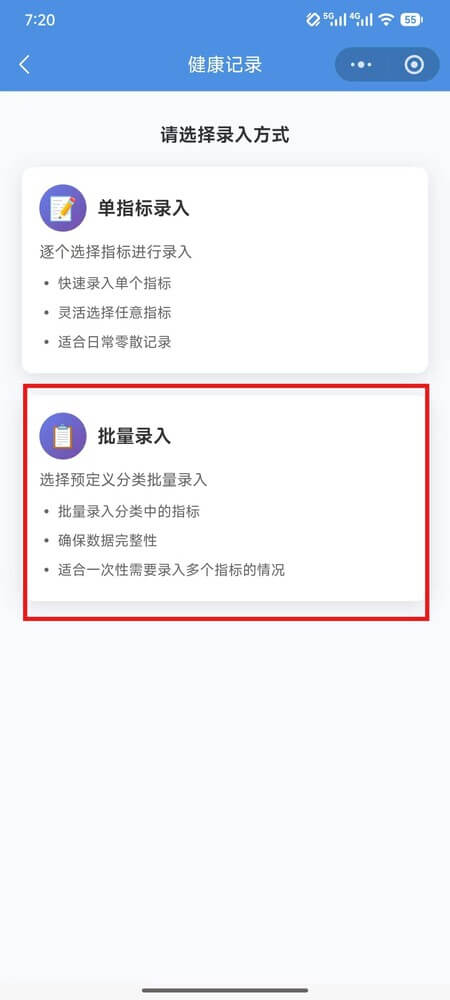
指标录入-批量录入
第三步:在出现的分类选择页面选择【血压】,如图:
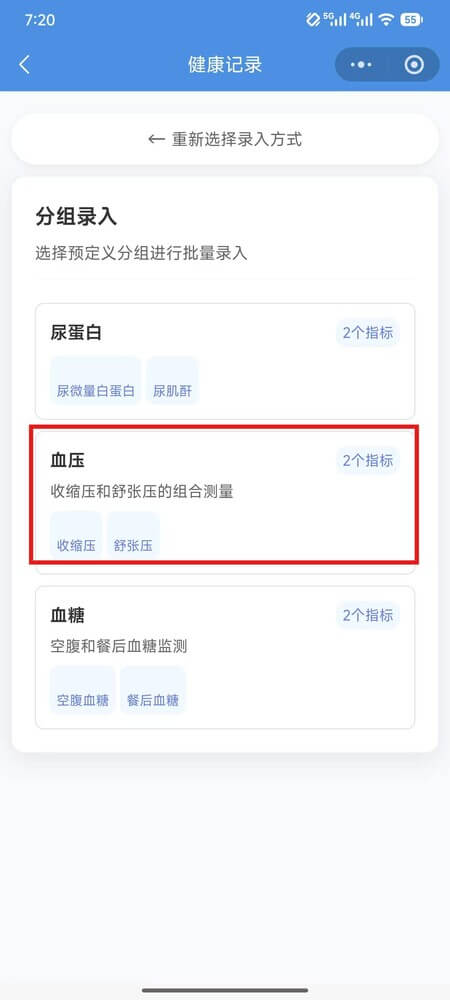
指标录入-选择分类
第四步:在出现的表单中填写血压指标,然后点击【批量保存】就完成了指标录入,如图:
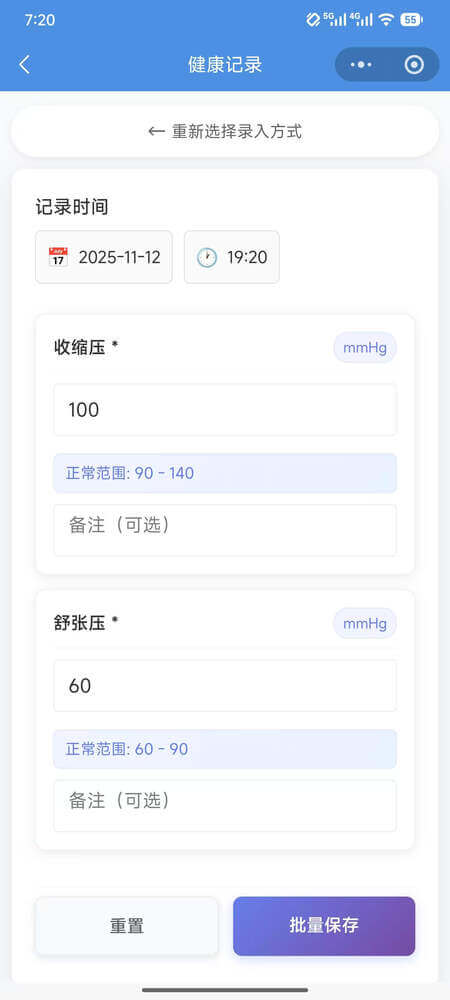
指标录入-表单填写
通过以上操作,数据录入就完成了,之后可以回指标录入页面,点击【指标记录】,进入记录页面查看历史录入的数据,也可以点击进入统计分析,查看最近录入的指标的统计数据、指标走势图、指标分布饼图等信息。如下图所示:
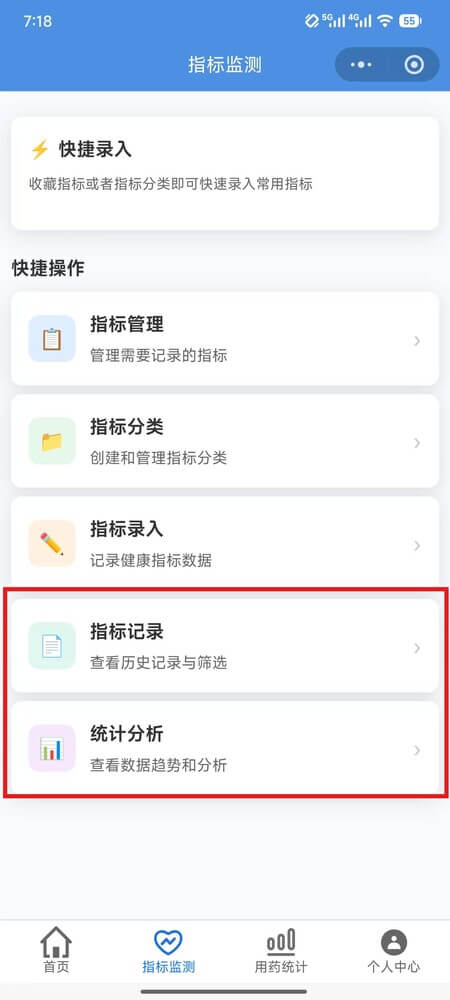
首页-记录-统计
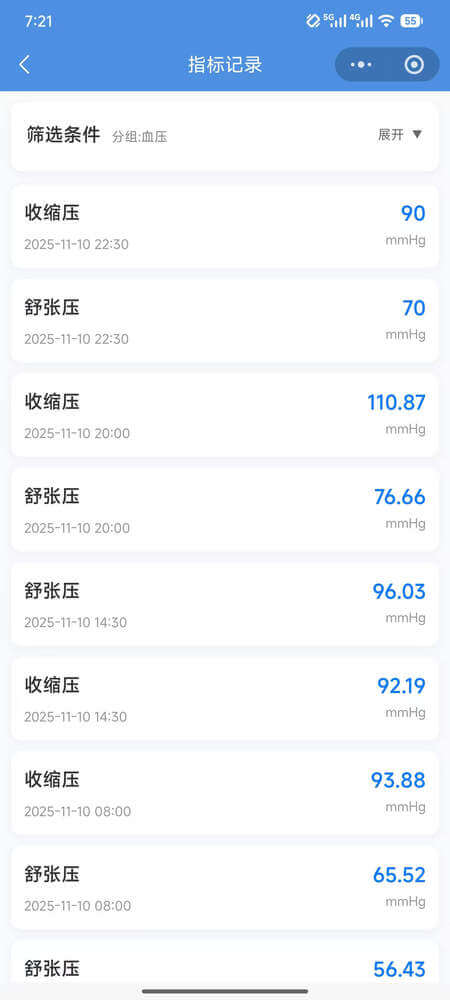
指标记录
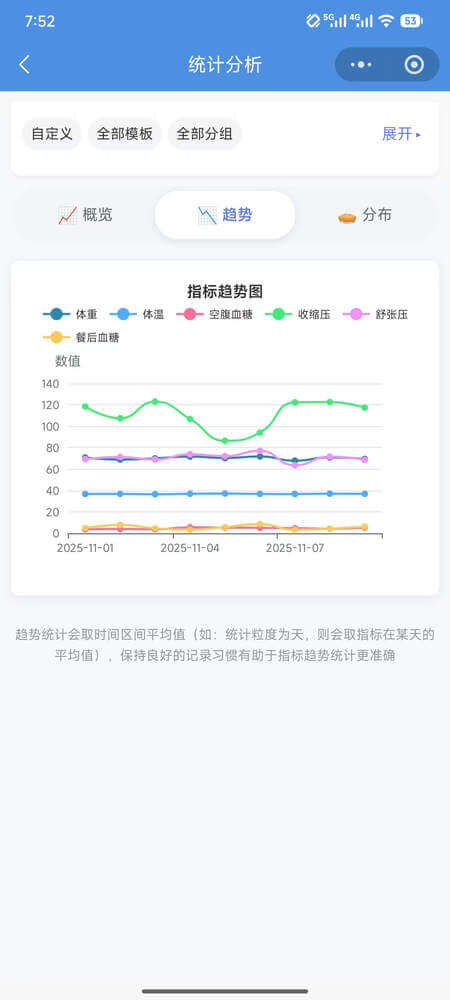
指标统计
简化操作步骤
上一节中介绍的指标录入方式步骤较多,但是对于大多数人来说,记录的指标往往都是固定的,所以我们可以通过收藏的方法,将常用的【指标/指标分组】固定在指标监测页面顶部,方便一键录入,避免多个选择步骤。
第一步:进入指标分类页面,如图:
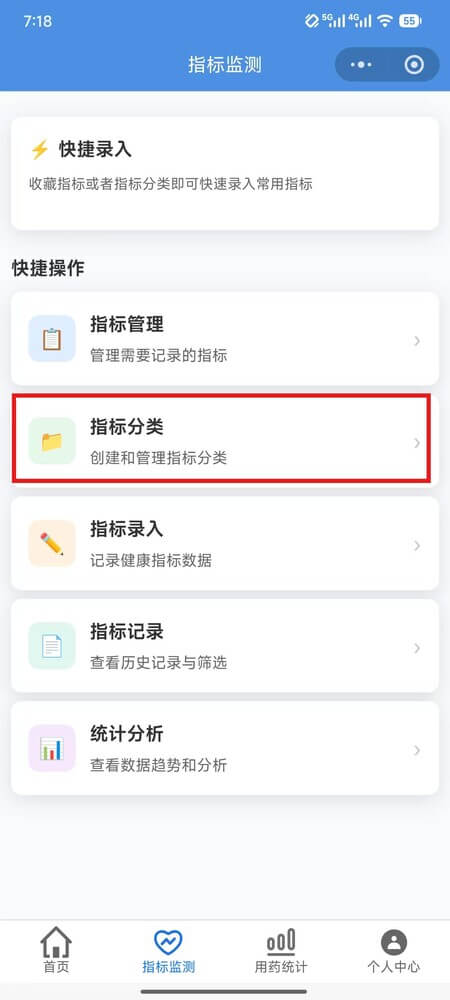
首页-指标分类
第二步:点击【血压】分组右上角的收藏角标,如图:

指标分类-收藏
第三步:回到指标监测页面,顶部快捷录入区域出现了【血压】分组,现在可以直接点击这个分组进入录入界面填写指标啦。

首页-快速录入
指标/指标分类管理
通过使用案例,相信大家都知道怎么使用指标监测的功能了,那么有的小伙伴可能还有疑惑,如果系统中没有我想要录入的指标和指标分类怎么办呢?
指标管理
从指标监测页面进入【指标管理】页面,点击右下角的 + 号,添加自己的指标:
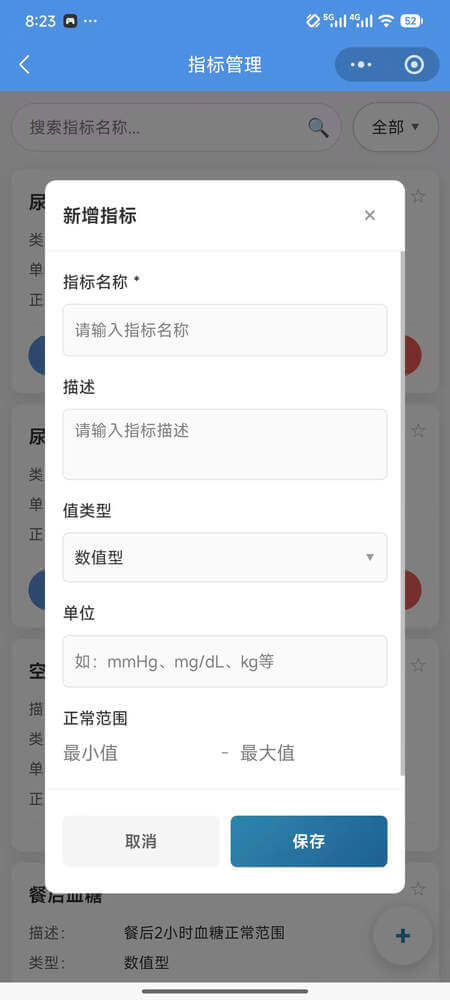
指标管理
指标分类管理
从指标监测页面进入【指标分类】页面,点击右下角的 + 号,将需要的指标勾选上,组成一个新的分组:
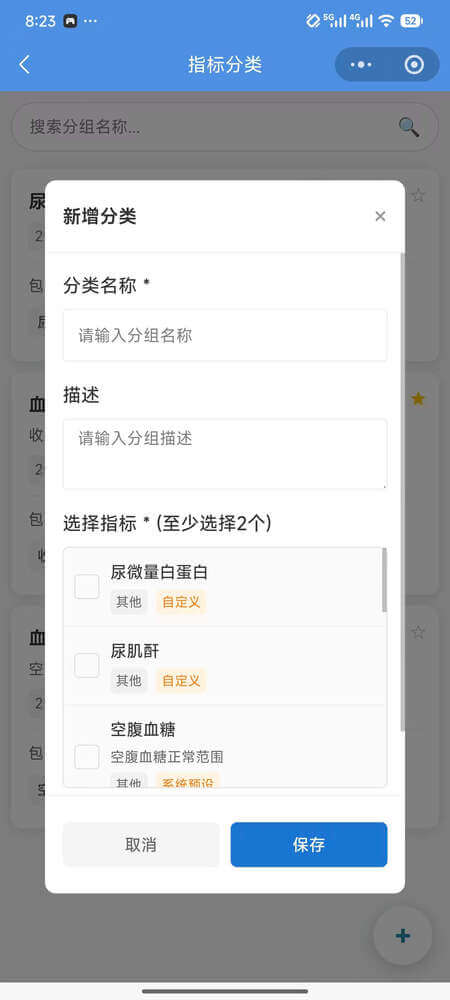
指标分类管理
案例总结
本章节的使用案例是以血压监测的例子进行说明的,血压包含了两个指标,通过指标分类的方式进行快速录入。那么有些指标,比如有人想记录一下体重或者心率,这就不需要通过分类的方式录入了,直接在【指标管理】页面收藏想要录入的指标,然后进行录入就可以了,大家可以探索一下。
用药统计
用药统计页面统计了用药的一些情况,比如常用的药品数量、服用次数、依从率趋势图、服药时间分布等指标,直观的展示出用户的用药情况与用药规律,方便用户更加了解自己并适时的做出优化。
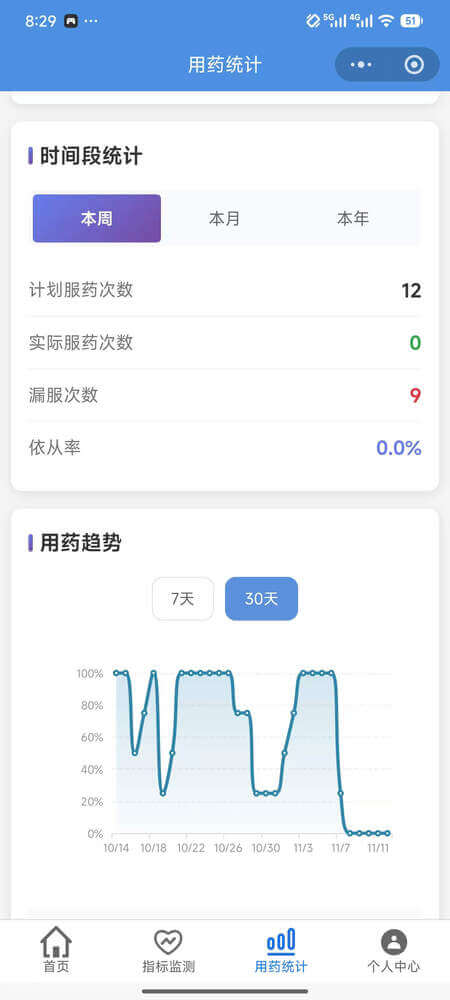
用药统计
个人中心
个人中心包含了一些常用功能入口,包含健康助手、用药记录、药物管理、提醒设置等。
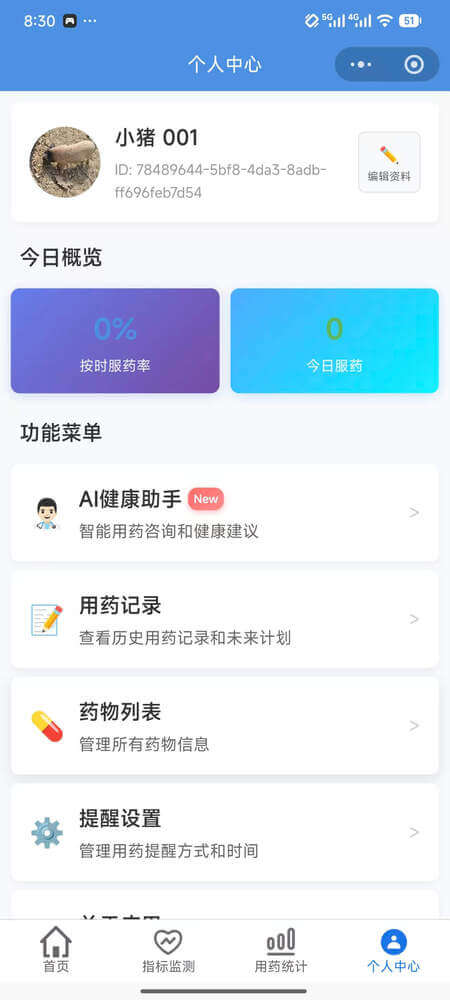
个人中心
AI健康助手
健康助手是集成人工智能的对话系统,人工智能作为专业医生的角色,可以解答健康相关的问题。
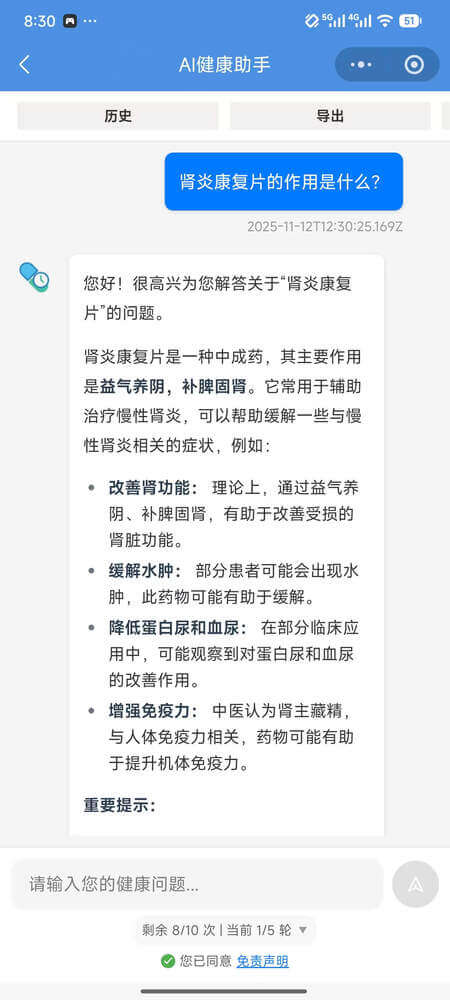
健康助手
用药记录
用药记录页面可以查看过去的用药记录以及未来的用药计划。
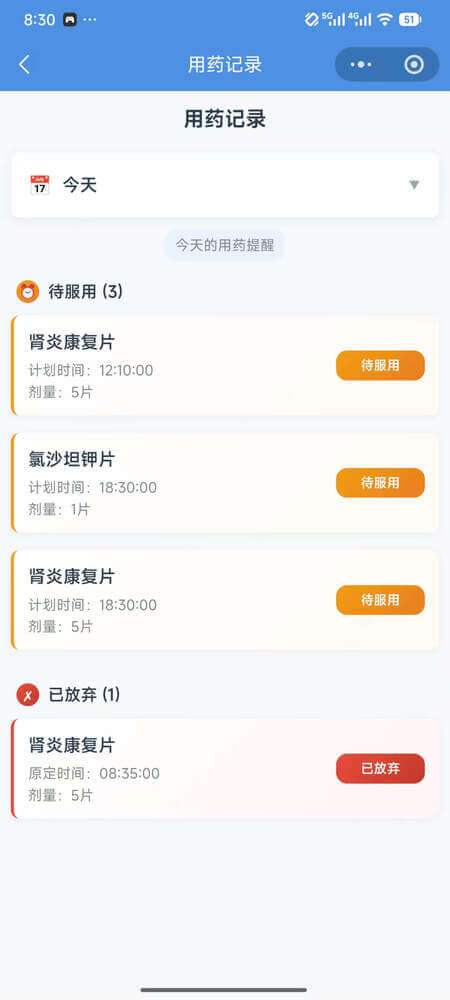
用药记录
药物列表
药物列表页面可以查看当前生效的药品信息,可以暂停用药或者添加新的用药计划。
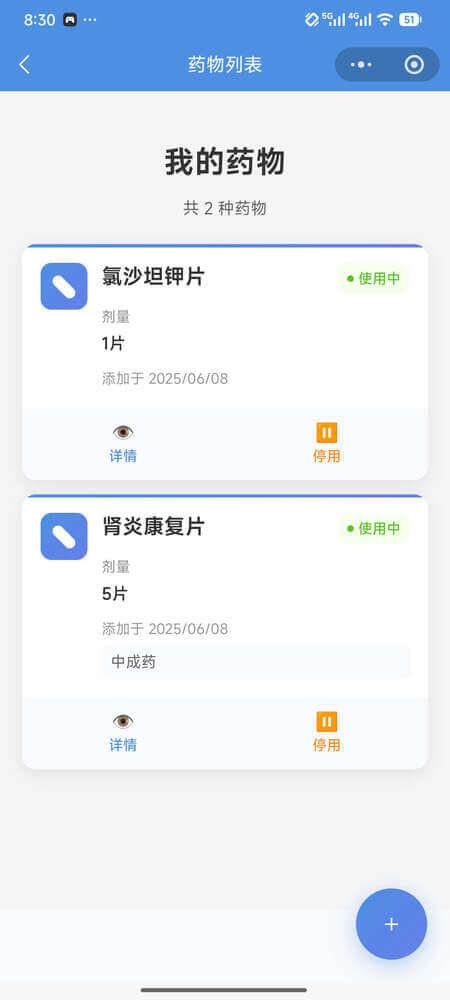
药物列表
提醒设置
提醒设置可以打开或者关闭小程序消息推送,为了避免忘记吃药,建议保持打开。
关于重复提醒,如果打开开关,则当你将吃药提醒延期之后,吃药消息在下一个吃药时间点会继续推送,如果关闭则只会在第一次时间到达的时候推送,后续延期不会再推送,建议打开避免漏吃。
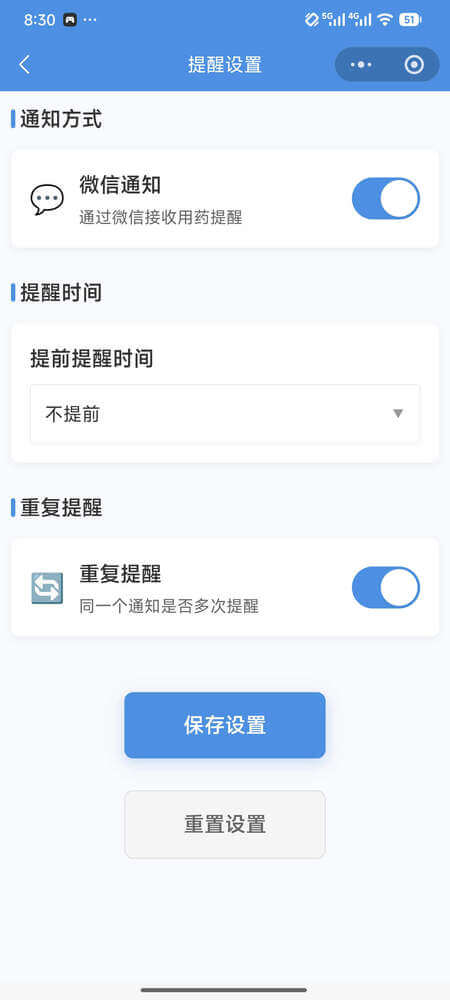
通知设置
其他
AI药小助是一款免费好用的吃药提醒程序,可以帮助用户按时吃药,也可以帮助用户记录各种健康指标,提供记录查看、统计分析等功能。如果在使用中遇到任何问题,可以在个人中心联系客服反馈,如果有好的建议或者意见,也可以找客服反馈,我们非常重视您的需求,也将不断迭代需求,争取提供更好的服务!